Содержание урока по Qlik Sense
Исторически сложилось так, что разработчики JavaScript часто использовали alert() для целей отладки, но это может восприниматься как раздражающее, поэтому вместо этого рекомендуется использовать console.log() для отправки данных в консоль браузера.
Большинство веб-браузеров предлагают какой-то инструмент разработчика, но в этом разделе вы познакомитесь с некоторыми основными концепциями, основанными на Google Chrome.
Если вы разрабатываете расширения визуализации с помощью Qlik Sense Desktop, вы можете использовать свой любимый браузер для целей отладки. Просто откройте Qlik Sense Desktop и оставьте его открытым. Затем откройте свой браузер и перейдите по адресу http://localhost:4848. Отобразится Hub, и оттуда вы сможете открыть инструменты разработчика браузера.
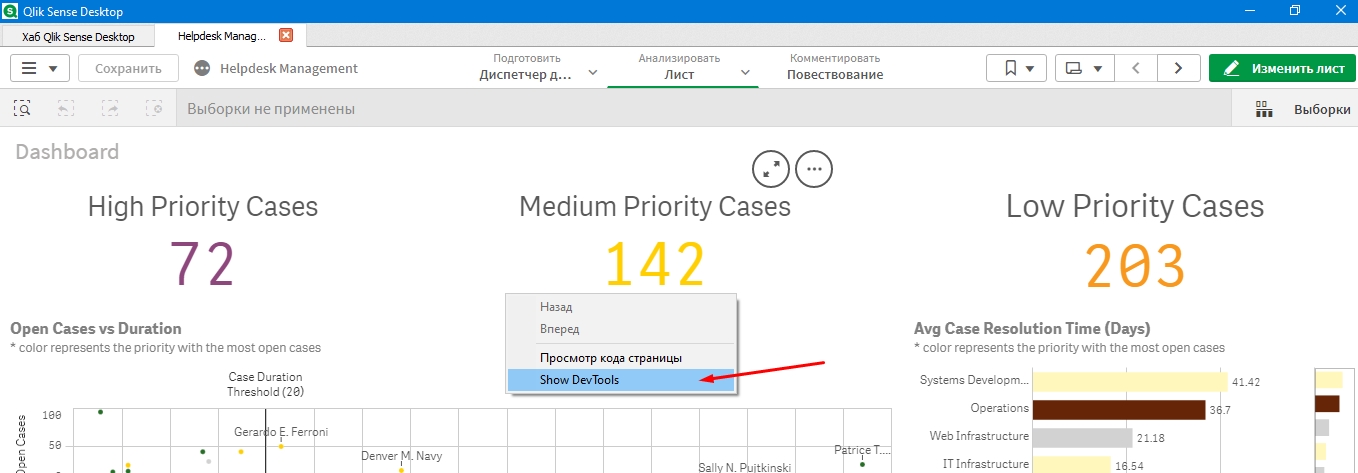
Поскольку Qlik Sense Desktop использует Chromium в качестве встроенного браузера, вы можете получить доступ к Chrome DevTools из Qlik Sense Desktop. Нажмите Ctrl + Shift и одновременно щелкните правой кнопкой мыши по листу, а затем выберите «Показать DevTools» в диалоговом окне.
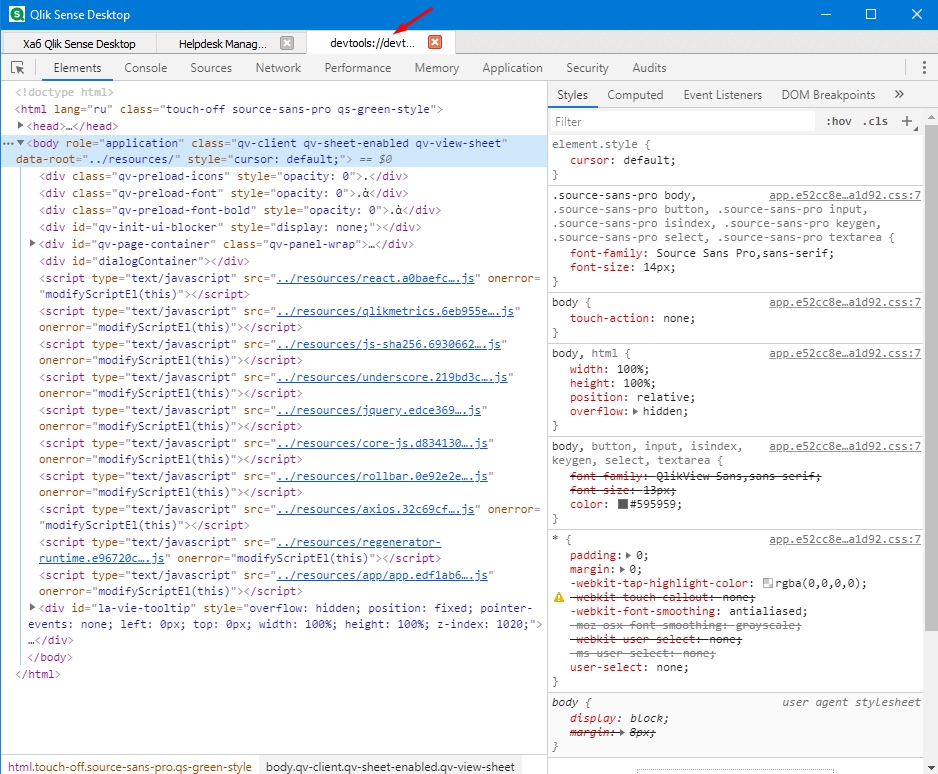
Откроется окно devtools
В этом разделе выделены три области, которые имеют большое значение при разработке расширений визуализации:
Как упоминалось выше, удобнее использовать console в веб DevTools вместо запуска предупреждений. Для этого используйте console.info или console.log, чтобы передать что-нибудь в консоль.
Пример:
paint: function ( $element, layout ) {

    var err = {
        message: 'Something went wrong',
        errCode: 'bla'
    };

    console.info( 'We are re-painting the extension' );
    console.error( 'Oops, we haven an error', err );
    console.log( 'We are here' );
    console.log( 'layout', layout );

}
Рекомендуется потратить некоторое время на изучение более сложных концепций console, например:
console.assert();
console.group();
console.groupCollapsed();
console.groupEnd();
console.table();
Функции console.xyz() поддерживаются не всеми веб-браузерами, поэтому рекомендуется убедиться, что в коде не осталось console.xyz(), когда он попадет в рабочую среду. Для этого есть несколько стратегий:
Манипуляции с объектной моделью документа (DOM) можно просмотреть с помощью инспектора элементов, который встречается в большинстве инструментов веб-разработчика. В Chrome DevTools вы получаете доступ к функции проверки элементов, щелкнув увеличительное стекло на панели инструментов.
Вы можете использовать developer tools для отладки в реальном времени, например:
Для того, чтобы запустить режим debugging в расширении, необходимо написать команду debugger;.
Пример:
paint: function($element, layout) {

    console.log(layout);

    var hypercube = layout.qHyperCube;

    console.log(hypercube);

    debugger;
} Введение Иногда при создании расширения Qlik Sense вам необходимо получить доступ к системным данным. Это…
// Команда, которая будет запускаться в Powershell на сервере LET vPowershellCommand = 'Get-ChildItem -Path ''lib://Data/QVDs''…
Как построить диаграмму Control Chart со скользящим средним в Qlik Sense? В этой статье будет…
Как сделать чередование цвета в строках прямой таблицы Qlik Sense? Если порядок строк неважен, то…
Обзор В этой серии руководств мы собираемся создать расширение Qlik Sense с использованием Nebula.js и…
Создание расширенного расширения визуализации с использованием Qlik Nebula.js и D3.js В моем последнем посте я рассказал…
This website uses cookies.